

 Set up docs MCP
このガイドは、ClickHouse Cloud で Admin ロールを持つユーザー向けです。
組織にユーザーを追加する
ユーザーを招待する
管理者は、一度に複数のユーザーを招待し、招待時に1つ以上のロールを割り当てることができます。
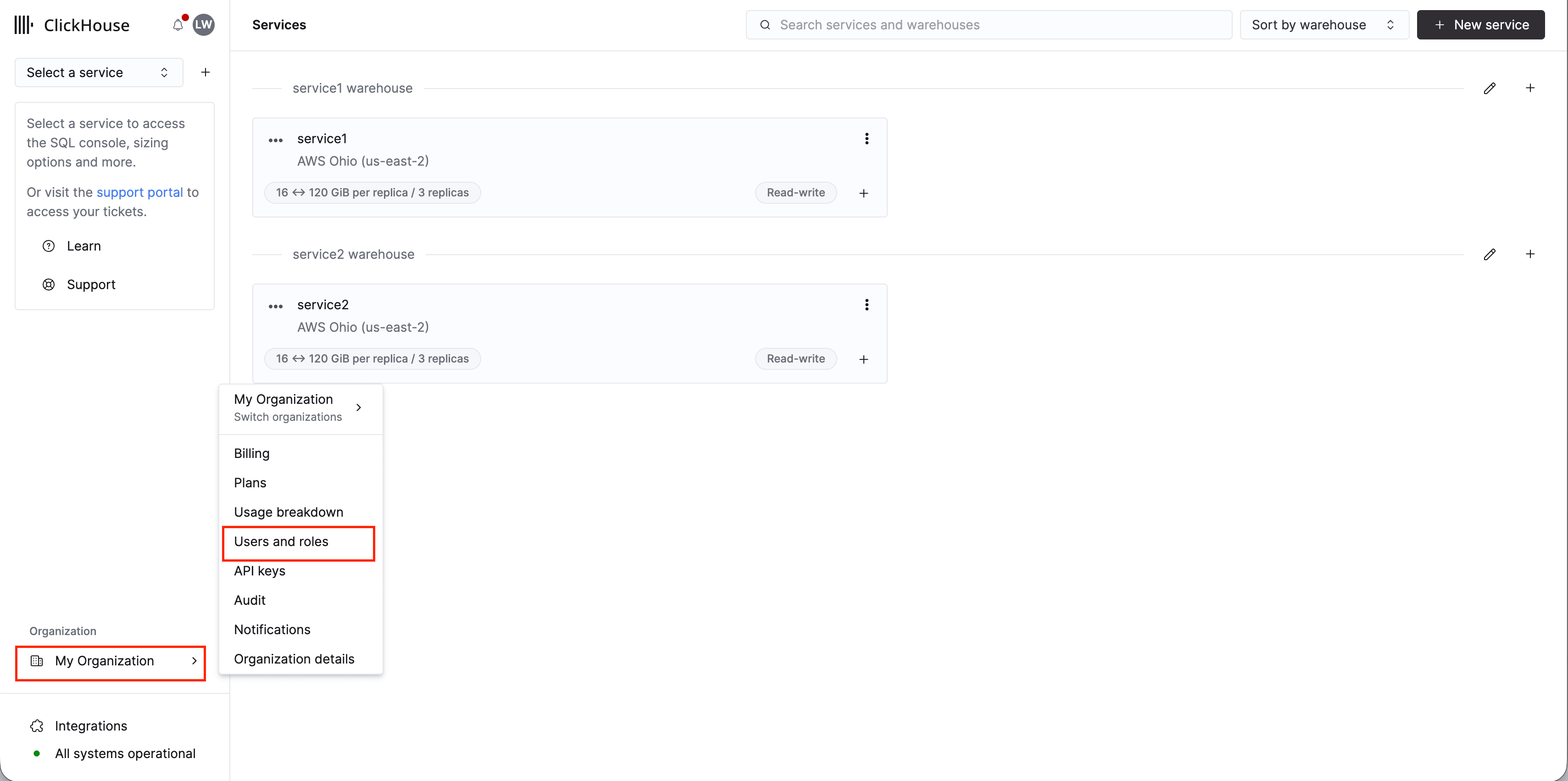
組織設定にアクセスし、`Users and roles` を選択する
サービスページで組織名を選択します。ポップアップメニューから Users and roles を選択します。
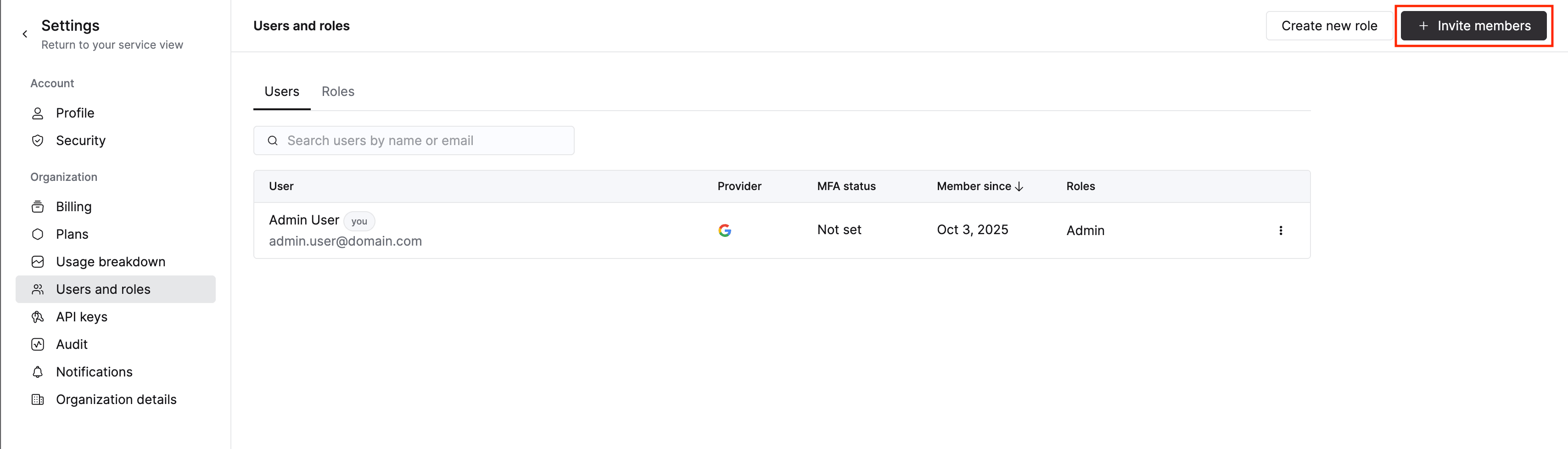
左上の `Invite members` を選択する
左上の Invite members ボタンをクリックします。
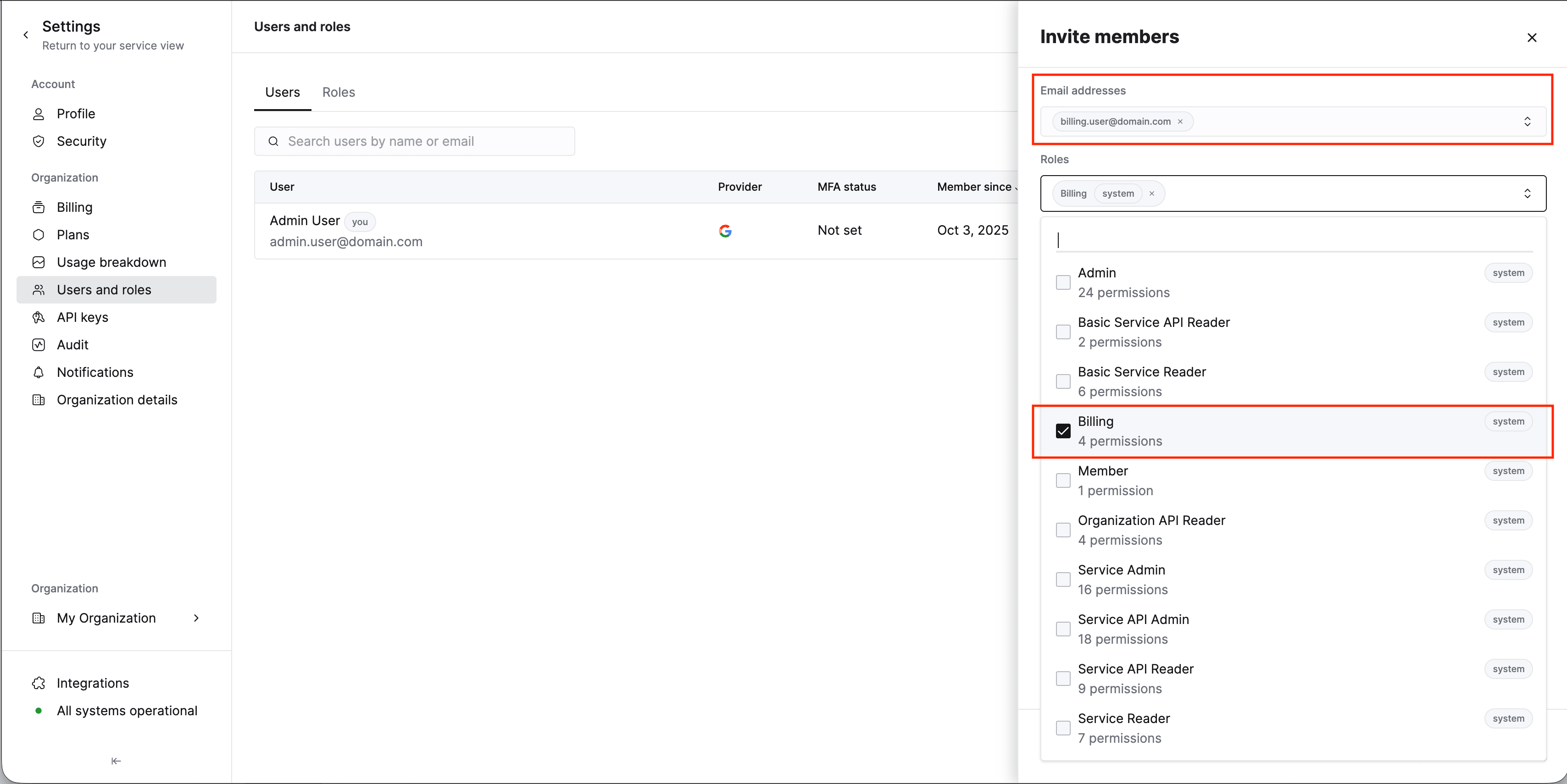
新しいメンバーのメールアドレスを入力し、ロールを割り当てる
招待画面の上部にメールアドレスを入力します。ユーザーに割り当てるロールを1つ以上選択します。
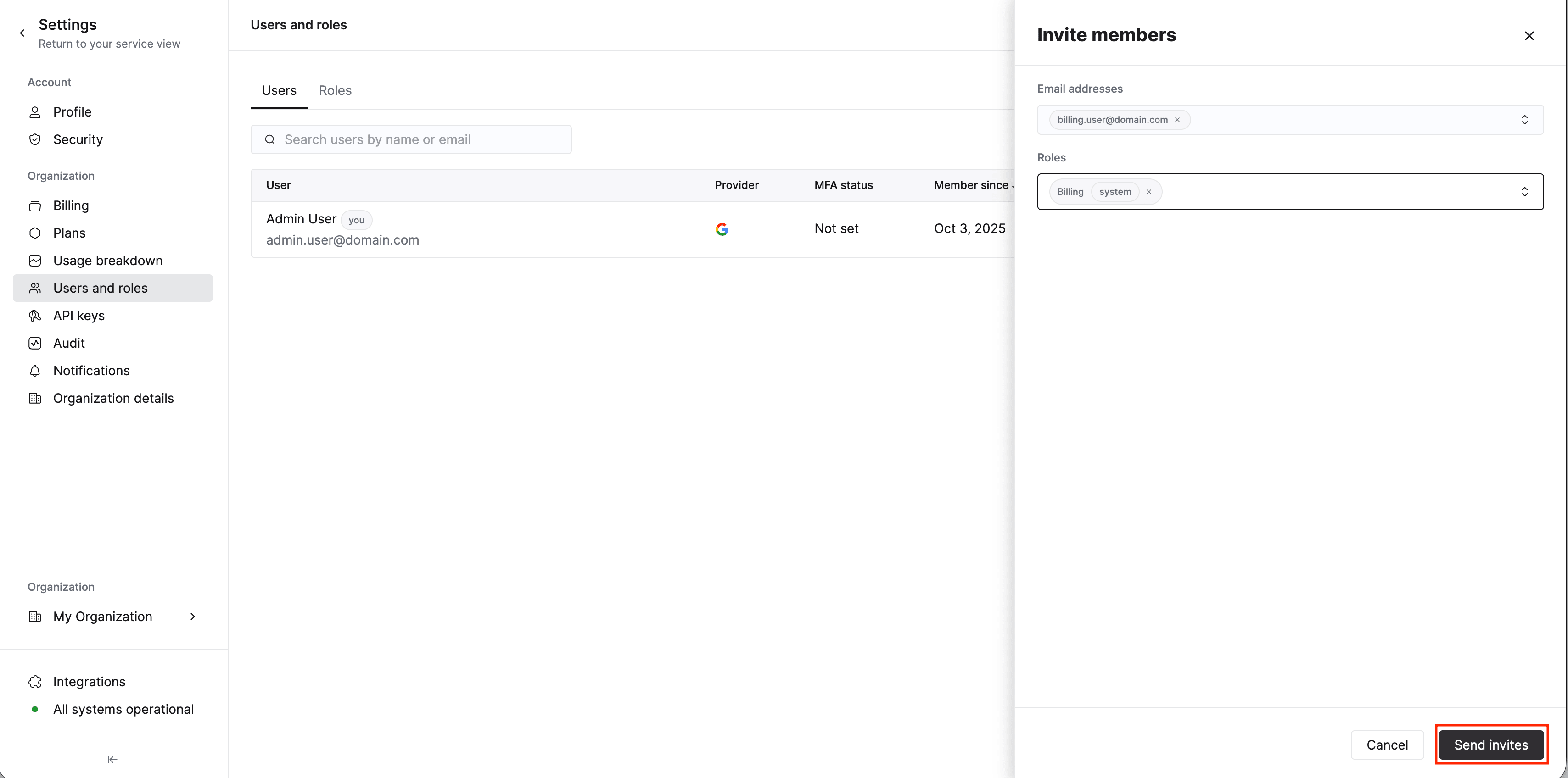
[object Object]
画面下部の Send invites をクリックします。ユーザーにはメールが送信され、そのメールから組織に参加できます。招待の承諾について詳しくは、Manage my accountを参照してください。
SAML IDプロバイダー経由でユーザーを追加する
SAML SSO は Enterpriseプランで利用できます。アップグレードするには、Cloud Console のプランページにアクセスしてください。
組織で SAML SSO が設定されている場合は、次の手順に従って組織にユーザーを追加してください。
- IDプロバイダー内の SAML アプリケーションにユーザーを追加します。ユーザーは一度ログインするまで ClickHouse に表示されません。
- ユーザーが ClickHouse Cloud にログインすると、SAML 設定で選択したデフォルトのロールが自動的に割り当てられます。
- 権限を付与するには、以下の
ユーザーのロール割り当てを管理するの手順に従ってください
SAML のみの認証を強制する
組織内に Admin ロールが割り当てられた SAML ユーザーが少なくとも 1 人いる状態になったら、組織で SAML 認証のみを有効にするため、ほかの認証方法を使用するユーザーを組織から削除します。
ユーザーのロール割り当てを管理する
Admin ロールが割り当てられているユーザーは、いつでも他のユーザーの権限を更新できます。
組織設定にアクセスして `Users and roles` を選択する
サービスページで、組織名を選択します。ポップアップメニューから Users and roles メニュー項目を選択します。
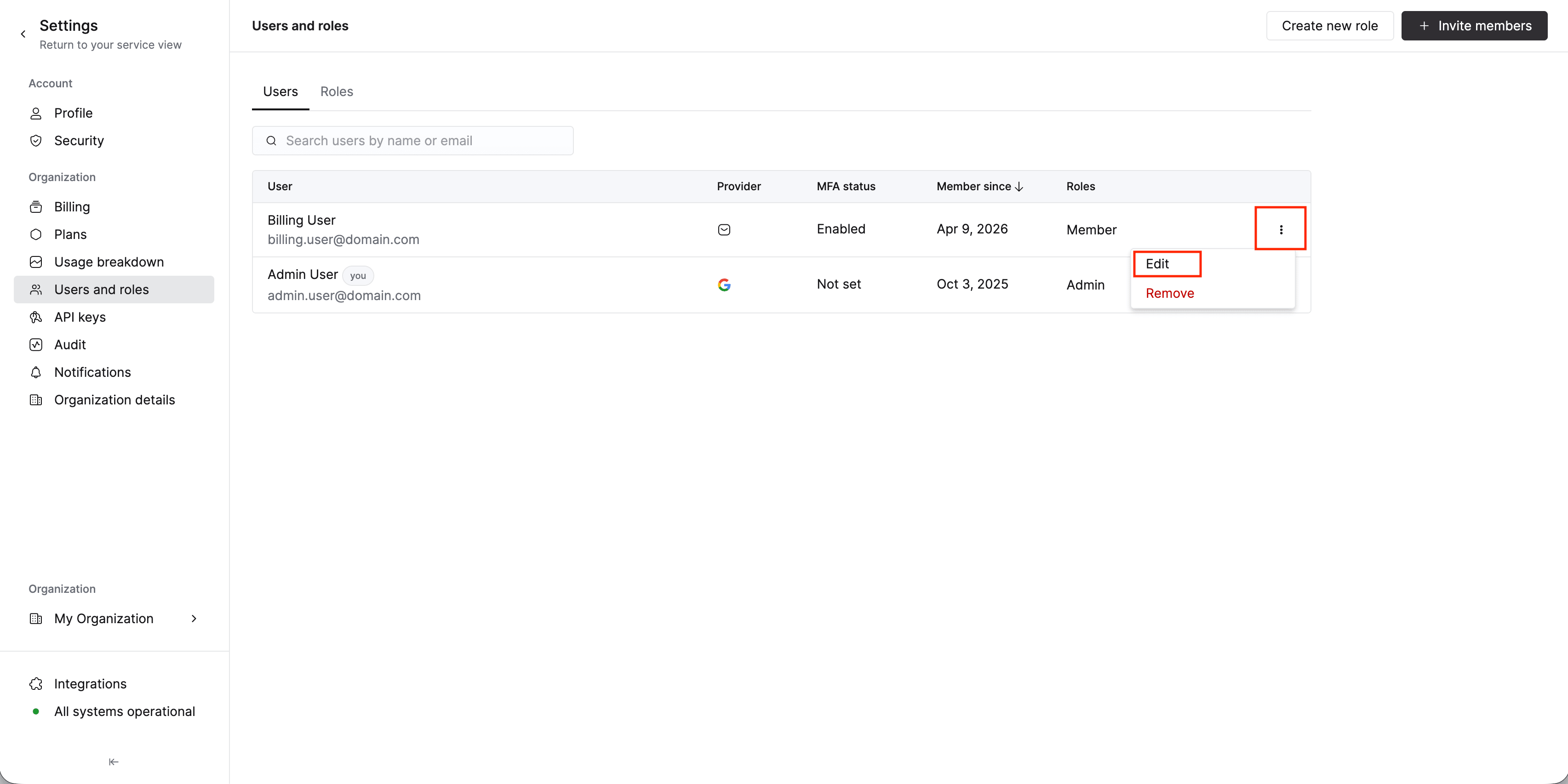
更新するユーザーを選択し、Edit を選択する
アクセスを変更するユーザーの行の末尾にあるメニューを選択します。ポップアップメニューから Edit を選択します。
権限を更新する
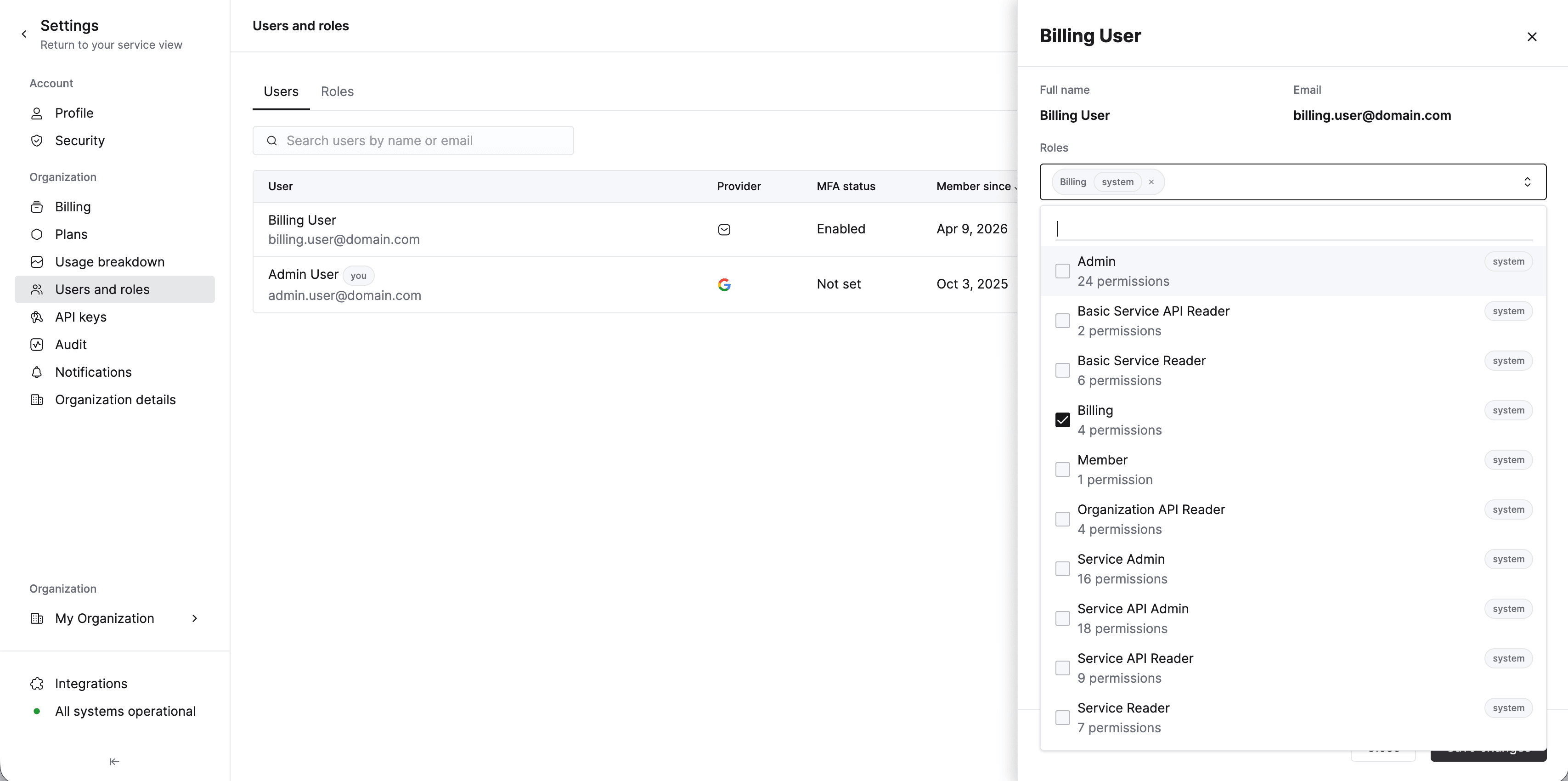
Roles ボックスをクリックしてメニューを展開します。チェックボックスを選択して、そのユーザーにロールを追加または削除します。ロールと関連する権限の一覧については、Console roles and permissions を参照してください。
変更を保存する
タブの下部にある Save changes ボタンをクリックして変更を保存します。
ユーザーを削除する
以下の手順でユーザーを削除します。
- 左下にある組織名を選択します
Users and rolesをクリックします- ユーザー名の横にある 3 点メニューをクリックし、
Removeを選択します Remove userボタンをクリックして操作を確定します